拳皇98键盘设置推荐?拳皇98破解版私服,外挂,修改版,重磅福利!无限钻石内置修改器,无限元宝无限资源内置菜单解锁,内部号修改版无限仙玉白嫖到底! ,如何搓出复杂连招

拳皇98键盘设置终极攻略:2025年玩家推荐配置与优化指南
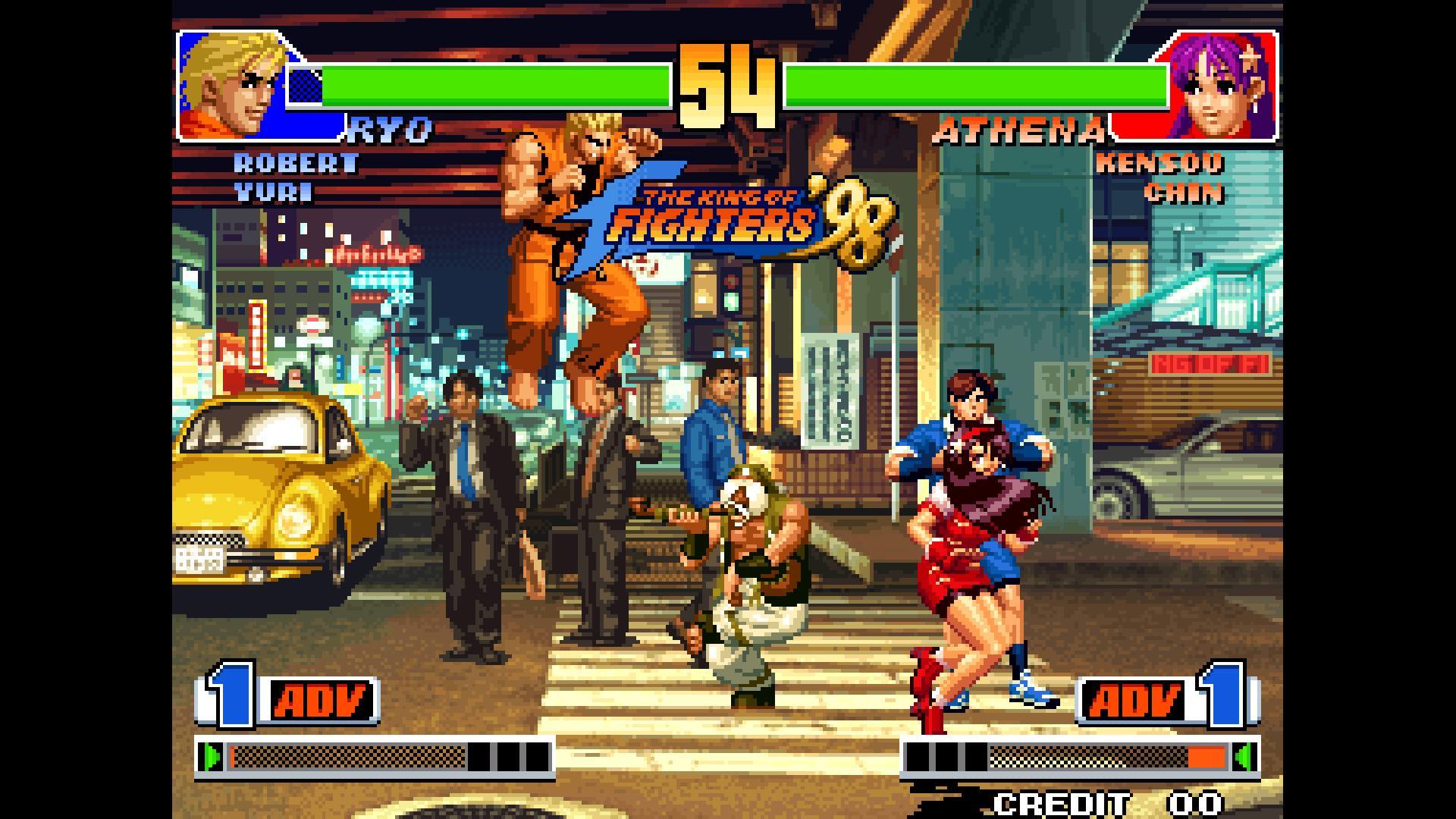
《拳皇98》(The King of Fighters '98)作为格斗游戏界的经典,至今仍吸引无数玩家投身其中。对于PC玩家而言,一套优化的键盘设置不仅能大幅提升操作手感,更是精准输入指令、打出连招的关键。本文将以2025年的最新视角,为您深入剖析KOF '98键盘设置的原理,并提供多套玩家实战推荐配置,助您在对战中占尽先机。
为何优化键盘设置至关重要?
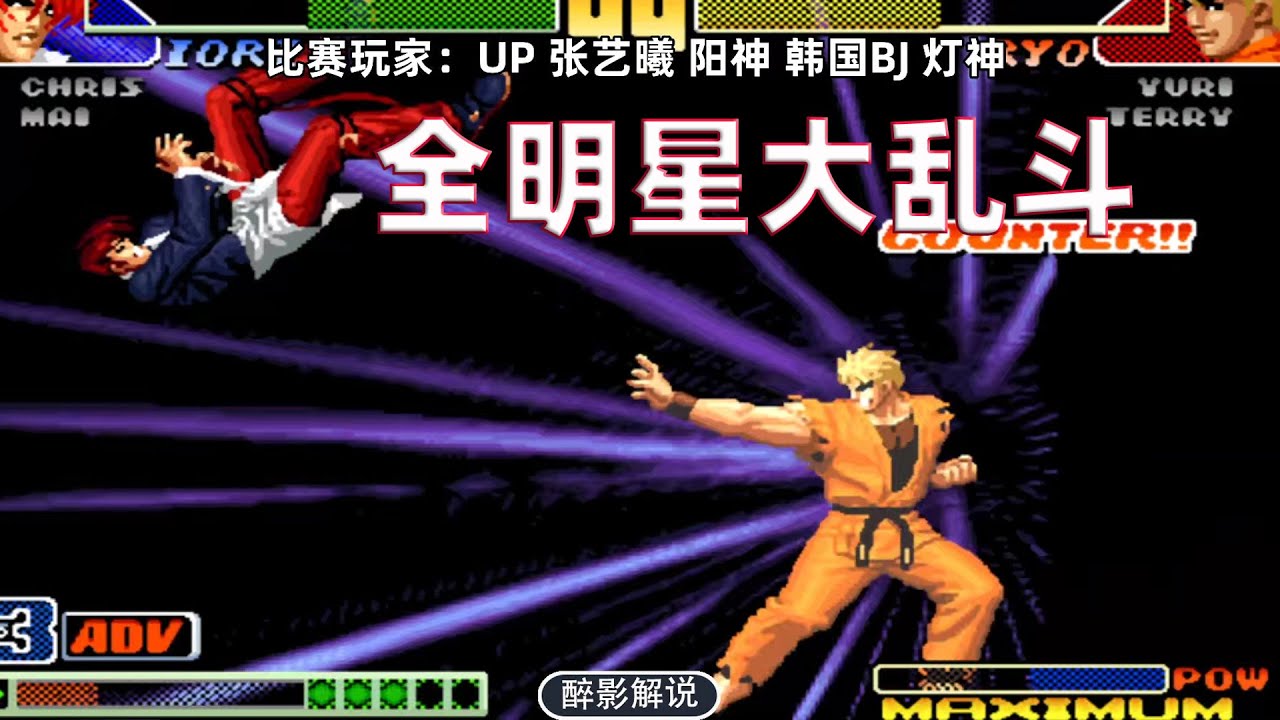
在《拳皇98》这类对反应速度和指令精确度要求极高的格斗游戏中,键盘的按键布局直接影响玩家的表现。一个不合理的键盘配置可能导致:
- 指令输入延迟或失误: 手指移动距离过长,或按键冲突(Ghosting)。
- 操作疲劳: 长时间游戏后,手部感到不适。
- 连招难度增加: 难以流畅地衔接复杂指令。
因此,一套符合个人习惯、兼顾效率与舒适度的键盘设置,是每位KOF '98玩家提升实力的第一步。
2025年玩家推荐键盘设置理念
随着现代键盘技术的发展(如全键无冲、机械轴体),以及模拟器功能的完善,我们在配置KOF '98键盘时有了更多选择。以下是当前主流且高效的设置理念:
- 模拟摇杆手感: 许多玩家习惯将方向键设定在左手,攻击键设定在右手,模仿街机摇杆的左右分工。
- 集中常用按键: 将常用的攻击键(轻拳、重拳、轻脚、重脚)集中在右手食指、中指、无名指区域,减少手指移动。
- 考虑组合键: 预留方便按下组合键(如轻拳 轻脚、重拳 重脚)的位置,或直接将其绑定到独立按键。
- 避免按键冲突(Ghosting): 确保选择的按键组合不会在同时按下时被键盘或系统忽略。现代游戏键盘大多支援全键无冲,但仍需注意。
拳皇98键盘设置推荐:实战配置方案
以下是针对不同玩家习惯,我们推荐的几种KOF '98键盘配置方案。请根据您的键盘类型、手型大小以及个人偏好进行调整。
方案一:标准街机风格配置(推荐新手及习惯摇杆玩家)
此方案旨在最大限度地模拟街机摇杆的操作感,方向键与攻击键分离,易于上手。
- 移动方向 (左手区块):
- 上:
W - 下:
S - 左:“A”
- 右:
D
- 上:
- 攻击按键 (右手区块):
- 轻拳 (A):
J - 轻脚 (B):
K - 重拳 (C):
U或H - 重脚 (D):
I或J(如果K是轻脚) - *注:通常将U/H和I/J放在一起,例如U(LP), I(LK), J(HP), K(HK)。 *
- 轻拳 (A):
- 特殊功能键 (可选):
- 投币:
5 - 开始:
1
- 投币:
优点: 方向与攻击分离清晰,符合直觉。 缺点: 部分组合键(如AB、CD)可能需要较大的手指跨度。
方案二:紧凑型高效配置(推荐进阶玩家与追求速度者)
此方案将攻击键配置得更加紧凑,便于快速输入连招和组合键。
- 移动方向 (左手区块):
- 上:
W - 下:
S - 左:“A”
- 右:
D
- 上:
- 攻击按键 (右手区块,通常为ZXCV或JKL;区块):
- 轻拳 (A):
J - 轻脚 (B):
K - 重拳 (C):
L - 重脚 (D):
;(分号) - *注:此配置将四个攻击键排成一线,便于手指横向移动。 *
- 轻拳 (A):
- 组合键(进阶优化,可选):
- 轻拳 轻脚 (AB):
H(或靠近的任意键) - 重拳 重脚 (CD):
G(或靠近的任意键) - *注:在支援自定义组合键的模拟器中,直接绑定AB/CD键可以大幅简化操作,特别是爆气和紧急回避。 *
- 轻拳 轻脚 (AB):
优点: 攻击键位集中,有利于快速连招和组合键输入。 缺点: 需要一定时间适应,如果键盘不支持全键无冲,可能出现冲突。
方案三:数字键区配置(推荐左撇子或特殊习惯玩家)
对于习惯使用右手操控方向或希望将所有功能集中在右手区块的玩家,数字键区也是一个不错的选择。
- 移动方向 (数字键盘区):
- 上:
Num 8 - 下:
Num 5 - 左:
数字4 - 右:“数字6”
- 上:
- 攻击按键 (数字键盘区或主键盘区):
- 轻拳 (A):
Num 7 - 轻脚 (B):
Num 9 - 重拳 (C):
Num 1 - 重脚 (D):
Num 3 - *或使用主键盘区的
I, O, P, [等键。 *
- 轻拳 (A):
优点: 对于习惯数字键盘的玩家非常顺手,可将所有操作集中在右手。 缺点: 不适合没有数字键盘的笔记本电脑,或习惯左手方向键的玩家。
如何在模拟器中设置键盘(攻略详解)
无论您使用Fightcade、MAME或其他KOF '98的PC版模拟器,设置键盘的步骤大同小异。这里以常见的模拟器为例:
- 启动游戏: 打开您使用的模拟器,并载入《拳皇98》游戏ROM。
- 进入按键设置菜单:
- Fightcade: 在游戏视窗中,点击上方的「Input」或「Game」菜单,选择「Map game inputs」。
- MAME: 游戏运行时按下
Tab键,选择「Input (this game)」。 - 其他PC版: 通常在游戏主菜单的「Options」或「Controls」中。
- 分配按键:
- 找到「UP」、「DOWN」、「LEFT」、「RIGHT」以及「BUTTON A」、「BUTTON B」、「BUTTON C」、「BUTTON D」等选项。
- 点击您想要设置的选项,然后按下键盘上对应的按键。
- *提示:某些模拟器允许您为每个动作绑定多个按键,这在设置组合键时非常有用。 *
- 保存设置: 完成所有按键设置后,记得保存。在MAME中通常直接退出菜单即可保存;Fightcade则有明确的「OK」或「Apply」按钮。
- 测试: 进入游戏的练习模式或单人模式,实际测试您的新键盘设置,确保所有指令都能流畅输入,没有冲突。
进阶优化与注意事项
1. 选择合适的键盘
- 机械键盘: 提供更清晰的按键反馈和更快的响应速度,是格斗游戏玩家的首选。
- 全键无冲(N-Key Rollover, NKRO): 确保同时按下多个按键时,所有按键都能被正确识别,避免Ghosting。这是格斗游戏键盘的必备功能。
- 键程与触发压力: 根据个人喜好选择不同轴体(如红轴、银轴)的键盘,影响按键的轻重和响应速度。
2. 人体工学与舒适度
长时间游戏对手腕和手指是个考验。确保:
- 正确的坐姿: 保持背部挺直,双脚平放。
- 手腕支撑: 使用腕托,避免手腕悬空。
- 键盘角度: 调整键盘支架,找到最舒适的倾斜角度。
3. 练习与适应
任何新的键盘设置都需要时间来适应。建议您:
- 从练习模式开始: 熟悉新的按键布局,练习基本指令和连招。
- 逐步挑战: 从简单的AI对战开始,逐步提升难度,最终投入线上对战。
- 定期调整: 如果发现某个按键位置不顺手,不要害怕重新调整。
4. 针对2025年的额外考量:低延迟与稳定性
虽然《拳皇98》是老游戏,但在线上对战环境下,低延迟依然重要。
- 有线连接: 优先使用有线键盘,避免无线键盘可能存在的输入延迟。
- 系统优化: 确保您的操作系统(Windows 10/11)驱动程式更新,并关闭不必要的后台程式,减少系统延迟。
- 模拟器更新: 确保您的模拟器版本是最新的,通常新版本会带来更好的性能和更低的输入延迟。
结语
一套优化的《拳皇98》键盘设置,是您征服对手的坚实基础。透过本文提供的2025年最新玩家推荐配置与详细攻略,相信您已经对如何打造专属自己的完美键盘布局有了清晰的认识。记住,没有绝对「最好」的设置,只有最适合您的设置。多加尝试,勤于练习,您必将在KOF '98的世界中,以键盘之手,打出属于自己的连胜传奇!